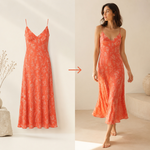
AI Outfit Try On
Erstelle realistische Outfit-Anproben aus dem Foto einer Person und dem Foto eines Kleidungsstücks.
Screenshots
Funktionen
Realistische Kleidungsanpassung
Passe Kleidung mit realistischer Faltenbildung, Drapierung und Schatten an den Körper einer Person an.
Erkennbare Person
Bewahre Gesicht, Körperproportionen und Pose der Person, während nur die Kleidung geändert wird.
Individuelle visuelle Stile
Wähle für das fertige Bild einen Alltags-, Editorial-, Street- oder klaren Studio-Look.
Flexibler Bildausschnitt
Wähle quadratische, Hoch- oder Querformat-Seitenverhältnisse passend zu deinem Verwendungszweck.
Mehrere Rendering-Modelle
Wähle ein Bildmodell und erstelle eine weitere Version mit einem anderen Look oder Modell.
Verlauf und erneuter Versuch
Öffne kürzlich erstellte Anproben erneut über die Verlaufsspalte oder wiederhole ein unvollständiges Rendering, ohne von vorn zu beginnen.
Über uns
AI Outfit Try On überträgt Kleidung aus einem Produktfoto auf eine Person und erstellt ein realistisches Bild des getragenen Outfits. BELIEBIGES KLEIDUNGSSTÜCK ANPROBIEREN Lade ein Foto einer Person und ein Foto des Kleidungsstücks hoch. Das Kleidungsstück wird mit realistischer Passform, Faltenbildung und Schatten an den Körper angepasst, sodass das Ergebnis wie ein echtes Foto und nicht wie eine aufgesetzte Ebene wirkt. PERSON ERKENNBAR BEHALTEN Gesicht, Körperproportionen und Pose des Originalfotos bleiben erhalten. Nur die Kleidung wird geändert. LOOK AUSWÄHLEN Wähle den Stil des fertigen Bildes – eine natürliche Alltagsaufnahme, einen modischen Editorial-Look mit dramatischer Beleuchtung, einen lässigen Streetstyle oder eine klare Studioaufnahme vor einem gleichmäßigen Hintergrund. BILDAUSSCHNITT FESTLEGEN Wähle das Seitenverhältnis für die Ausgabe, damit das Ergebnis zum vorgesehenen Verwendungszweck passt – von quadratischen Social-Media-Ausschnitten bis hin zu hohen Porträt- und breiten Querformaten. RENDERING-MODELL AUSWÄHLEN Wähle, welches Bildmodell die Anprobe rendert, und erstelle jederzeit eine weitere Version mit einem anderen Look oder Modell. PRÜFEN UND HERUNTERLADEN Fertige Bilder werden in voller Größe auf der Arbeitsfläche angezeigt und können heruntergeladen werden. Eine Verlaufsspalte neben dem Arbeitsbereich speichert deine letzten Anproben für dieses Tool, und jedes frühere Ergebnis kann erneut auf der Arbeitsfläche geöffnet werden. ERNEUT VERSUCHEN, OHNE VON VORN ZU BEGINNEN Wenn ein Rendering nicht abgeschlossen wird, kannst du dieses Bild allein erneut rendern, ohne deine übrige Arbeit zu wiederholen. IN DEINER SPRACHE ARBEITEN Die Benutzeroberfläche ist in mehreren Sprachen verfügbar. MEHR BILDTOOLS Mit demselben Konto erhältst du Zugriff auf einen größeren Katalog von Bildtools und Paketen für mehrere Bilder, darunter Workflows für Porträts, Produkte und Fotobearbeitung.
Häufig gestellte Fragen
Welche Fotos benötige ich?
Lade ein Foto einer Person und ein Foto des Kleidungsstücks hoch, das du anprobieren möchtest.
Bleibt die Person erkennbar?
Gesicht, Körperproportionen und Pose des Originalfotos bleiben erhalten. Nur die Kleidung wird geändert.
Kann ich Bildstil und Format auswählen?
Ja. Wähle einen Alltags-, Editorial-, Street- oder Studio-Look sowie ein quadratisches, Hoch- oder Querformat-Seitenverhältnis.
Kann ich verschiedene Versionen erstellen?
Ja. Wähle ein Rendering-Modell und erstelle jederzeit eine weitere Version mit einem anderen Look oder Modell.
Kann ich Ergebnisse herunterladen und erneut aufrufen?
Fertige Bilder können in voller Größe heruntergeladen werden. Kürzlich erstellte Anproben bleiben in der Verlaufsspalte gespeichert und können erneut auf der Arbeitsfläche geöffnet werden.
Datenschutz & Anforderungen
- Berechtigungen
- Eine Anmeldung ist erforderlich, um Credits zu verfolgen und den Generierungsverlauf zu speichern.
- Sprachen
- English (United States)