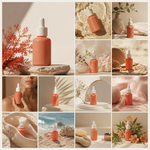
AI Product Photo Studio
Erstelle konsistente Marketingbildersets aus deinen eigenen Produktfotos.
Screenshots
Funktionen
Produktkonsistenz
Lade Produktfotos und Beschreibungen hoch, damit Form, Branding und Farbe des Produkts in jeder Szene unverändert bleiben.
Geplante Szenensets
Erstelle eine künstlerisch gestaltete Aufnahmeliste mit Bildunterschriften, die festlegt, wie viele Szenen die Kampagne benötigt und was jede davon zeigt.
Szenenprüfung
Prüfe und bearbeite die Formulierung jeder Szene, bevor Bilder erstellt werden.
Visuelle Stile
Wähle zwischen cleanem Studio, natürlichem Lifestyle, dramatischem hartem Licht, weichem natürlichem Licht oder einem von oben aufgenommenen Flatlay.
Flexibles Format
Lege ein quadratisches, hochformatiges oder querformatiges Seitenverhältnis für das gesamte Bilderset fest.
Setverwaltung
Lade Szenen einzeln oder gemeinsam herunter, erstelle eine einzelne Szene erneut und öffne frühere Shootings oder unfertige Pläne wieder.
Über uns
AI Product Photo Studio verwandelt Fotos eines einzelnen Produkts in ein Set von Marketingbildern. Jedes zeigt eine andere Szene, alle mit einem einheitlichen Look. STARTE MIT DEINEM EIGENEN PRODUKT Lade Fotos des Produkts hoch und beschreibe es. Das Produkt erscheint in jeder Szene mit unveränderter Form, unverändertem Branding und unveränderter Farbe. So zeigt das gesamte Set dasselbe Produkt und nicht nur ein ähnliches Modell. EIN GEPLANTES SET STATT NUR EINES BILDES Die Aufnahmeliste wird anhand deiner Beschreibung für dich erstellt: wie viele Szenen die Kampagne benötigt und was jede davon zeigt. Dabei wird die Gestaltung so abgestimmt, dass Motiv, Farbpalette und Beleuchtung im gesamten Set zusammenpassen. VOR DER ERSTELLUNG PRÜFEN Der Plan wird als Liste von Szenen mit einer Bildunterschrift für jede Szene angezeigt. Lies ihn durch, bearbeite die Formulierung einzelner Szenen und starte die Erstellung erst, wenn alles deinen Vorstellungen entspricht. WÄHLE DEN VISUELLEN STIL Lege den Look des gesamten Shootings fest – cleanes Studio, Lifestyle in einer natürlichen Umgebung, dramatisches hartes Licht, weiches natürliches Licht oder ein von oben aufgenommenes Flatlay mit arrangierten Requisiten. LEGT DAS FORMAT FEST Wähle das Seitenverhältnis für das gesamte Set, damit die Bilder dort passen, wo sie verwendet werden sollen – von quadratischen Social-Media-Zuschnitten bis hin zu hochformatigen Porträts und breiten Querformaten. DAS GESAMTE SET HERUNTERLADEN Fertige Szenen erscheinen gemeinsam auf der Arbeitsfläche. Lade sie einzeln oder das gesamte Set auf einmal herunter. EINE EINZELNE SZENE ERNEUT ERSTELLEN Wenn eine Szene nicht gelingt, kannst du nur diese eine erneut erstellen. Der Rest des Sets bleibt unverändert. ZU FRÜHEREN SHOOTINGS ZURÜCKKEHREN Jedes Shooting wird als Set statt als lose Sammlung von Bildern gespeichert – inklusive Titel und Szenenanzahl – und kann vollständig erneut geöffnet werden. Einen von dir erstellten, aber noch nicht gerenderten Plan kannst du später wieder aufnehmen. IN DEINER SPRACHE ARBEITEN Wähle die Sprache, in der der Plan und die Bildunterschriften verfasst werden. Die Benutzeroberfläche ist in mehreren Sprachen verfügbar. MEHR BILDTOOLS Mit demselben Konto erhältst du Zugriff auf einen größeren Katalog von Bildtools und Paketen mit mehreren Bildern, darunter Workflows für Produkte, Porträts und Fotobearbeitung.
Häufig gestellte Fragen
Kann ich meine eigenen Produktfotos verwenden?
Ja. Lade Fotos eines einzelnen Produkts hoch und beschreibe es, damit dasselbe Produkt in jeder Szene konsistent erscheint.
Kann ich den Bildplan vor der Erstellung prüfen?
Ja. Die App zeigt eine Szenenliste mit Bildunterschriften an, die du vor der Erstellung lesen und bearbeiten kannst.
Welche visuellen Stile sind verfügbar?
Du kannst zwischen cleanem Studio, Lifestyle in einer natürlichen Umgebung, dramatischem hartem Licht, weichem natürlichem Licht oder einem von oben aufgenommenen Flatlay mit arrangierten Requisiten wählen.
Kann ich nur ein Bild erneut erstellen?
Ja. Du kannst eine einzelne Szene erneut erstellen, ohne den Rest des Sets zu verändern.
Datenschutz & Anforderungen
- Sprachen
- English (United States)