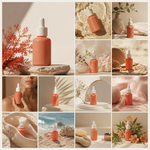
截图
功能
产品一致性
上传产品照片和描述,让产品的形状、品牌标识和颜色在每个场景中保持不变。
规划场景套装
生成经过艺术指导的拍摄清单和说明,确定活动所需的场景数量以及每个场景展示的内容。
场景审核
在渲染任何图片前,审核并编辑每个场景的文字说明。
视觉风格
可选择简洁影棚、自然生活方式、戏剧感硬光、柔和自然光或俯拍平铺风格。
灵活画幅
为整套图片设置方形、竖版或横版宽高比。
套装管理
逐张或一次性下载场景,重试单个场景,并重新打开过去的拍摄计划或未完成的计划。
关于
AI Product Photo Studio 可将单个产品的照片转换为一套营销图片,每张图片呈现不同场景,同时保持统一的整体风格。 从您自己的产品开始 上传产品照片并进行描述。产品会出现在每个场景中,形状、品牌标识和颜色保持不变,让整套图片展示的是同一个产品,而不是外观相似的替代品。 有规划的套装,而不是单张图片 系统会根据您的描述为您撰写拍摄清单:确定活动需要多少个场景,以及每个场景展示什么内容,并进行艺术指导,让主体、配色和光线在整套图片中保持协调一致。 渲染前先进行审核 拍摄计划会以场景列表的形式展示,每个场景都配有说明。您可以阅读并修改任意场景的文字,确认内容符合预期后再进行渲染。 选择视觉风格 为整组拍摄设定整体风格——简洁影棚、自然环境中的生活方式、戏剧感硬光、柔和自然光,或搭配精心布置道具的俯拍平铺。 设置画幅 为整套图片选择宽高比,让图片适配使用场景,从方形社交媒体裁剪,到竖版人像和宽幅横版画面均可选择。 下载整套图片 完成的场景会一起显示在画布上。您可以逐张下载,也可以一次性下载整套图片。 重试单个场景 如果某个场景效果不理想,只需重试该场景即可,整套图片中的其他场景不会受到影响。 继续使用过去的拍摄计划 每次拍摄都会作为一个完整套装保存,而不是零散图片,并保留标题和场景数量,之后可以完整重新打开。已经写好但尚未渲染的计划,也可以稍后继续处理。 使用您的语言工作 选择计划和说明所使用的语言。界面支持多种语言。 更多图片工具 同一账号还可使用更丰富的图片工具和多图套装,包括产品图、人像和照片编辑工作流。
常见问题解答
可以使用我自己的产品照片吗?
可以。上传单个产品的照片并进行描述,即可让同一个产品在每个场景中保持一致。
可以在渲染前查看图片计划吗?
可以。应用会显示带有说明的场景列表,您可以在渲染前阅读和编辑这些内容。
有哪些视觉风格可供选择?
您可以选择简洁影棚、自然环境中的生活方式、戏剧感硬光、柔和自然光,或搭配精心布置道具的俯拍平铺。
可以只重试一张图片吗?
可以。您可以单独重试一个场景,而不会改变套装中的其他场景。
隐私与要求
- 语言
- English (United States)