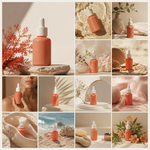
스크린샷
기능
제품 일관성
제품 사진과 설명을 업로드하면 모든 장면에서 제품의 형태, 브랜드와 색상을 변함없이 유지할 수 있습니다.
기획된 장면 세트
캠페인에 필요한 장면 수와 각 장면에 담길 내용을 정하는 아트 디렉팅 촬영 목록과 캡션을 생성합니다.
장면 검토
이미지를 렌더링하기 전에 각 장면의 문구를 검토하고 수정할 수 있습니다.
비주얼 스타일
깔끔한 스튜디오, 자연스러운 환경의 라이프스타일, 강렬한 하드 라이트, 부드러운 자연광 또는 오버헤드 플랫 레이 스타일 중에서 선택할 수 있습니다.
유연한 프레이밍
전체 이미지 세트에 정사각형, 세로형 또는 가로형 가로세로 비율을 설정할 수 있습니다.
세트 관리
장면을 개별 또는 한 번에 다운로드하고, 단일 장면을 다시 시도하며, 지난 촬영이나 완료되지 않은 기획을 다시 열 수 있습니다.
소개
AI Product Photo Studio는 하나의 제품 사진을 각기 다른 장면으로 구성된 마케팅 이미지 세트로 변환하며, 모든 이미지에 일관된 스타일을 적용합니다. 내 제품으로 시작하기 제품 사진을 업로드하고 제품을 설명해 보세요. 모든 장면에 형태, 브랜드와 색상이 변하지 않은 제품이 등장하므로, 전체 세트에서 비슷한 제품이 아닌 동일한 제품을 보여줄 수 있습니다. 단 한 장이 아닌 기획된 세트 설명을 바탕으로 필요한 캠페인 장면 수와 각 장면에 담길 내용을 촬영 목록으로 작성해 드립니다. 피사체, 색상 팔레트와 조명이 전체 세트에서 조화를 이루도록 아트 디렉팅됩니다. 렌더링 전에 검토하세요 각 장면의 캡션이 포함된 장면 목록으로 기획을 확인할 수 있습니다. 내용을 읽고 원하는 대로 장면의 문구를 수정한 뒤, 만족스러울 때만 렌더링하세요. 비주얼 스타일 선택 전체 촬영의 분위기를 설정하세요. 깔끔한 스튜디오, 자연스러운 환경의 라이프스타일, 강렬한 하드 라이트, 부드러운 자연광 또는 소품을 배치한 오버헤드 플랫 레이 중에서 선택할 수 있습니다. 프레임 설정 이미지를 사용할 위치에 맞도록 세트의 가로세로 비율을 선택하세요. 정사각형 소셜 미디어용 크롭부터 세로형 인물 프레임과 가로형 와이드 프레임까지 지원합니다. 전체 세트 다운로드 완성된 장면은 캔버스에 함께 표시됩니다. 하나씩 다운로드하거나 전체 세트를 한 번에 받을 수 있습니다. 단일 장면 다시 시도 한 장면의 결과가 만족스럽지 않다면 해당 장면만 다시 시도하세요. 나머지 세트에는 영향을 주지 않습니다. 지난 촬영 다시 확인 각 촬영은 흩어진 이미지가 아닌 하나의 세트로 저장되며, 제목과 장면 수가 함께 표시되고 전체를 다시 열어볼 수 있습니다. 작성했지만 렌더링하지 않은 기획도 나중에 이어서 작업할 수 있습니다. 내 언어로 작업하기 기획과 캡션을 작성할 언어를 선택하세요. 인터페이스는 여러 언어로 제공됩니다. 더 다양한 이미지 도구 동일한 계정으로 제품, 인물 및 사진 편집 작업을 포함한 더 폭넓은 이미지 도구와 여러 이미지 팩을 이용할 수 있습니다.
자주 묻는 질문
내 제품 사진을 사용할 수 있나요?
네. 하나의 제품 사진을 업로드하고 제품을 설명하면 모든 장면에 동일한 제품이 일관되게 표시됩니다.
렌더링 전에 이미지 기획을 검토할 수 있나요?
네. 앱에서 캡션이 포함된 장면 목록을 보여주며, 렌더링 전에 내용을 읽고 수정할 수 있습니다.
어떤 비주얼 스타일을 사용할 수 있나요?
깔끔한 스튜디오, 자연스러운 환경의 라이프스타일, 강렬한 하드 라이트, 부드러운 자연광 또는 스타일링한 소품을 배치한 오버헤드 플랫 레이 중에서 선택할 수 있습니다.
이미지 한 장만 다시 시도할 수 있나요?
네. 나머지 세트는 변경하지 않고 단일 장면만 다시 시도할 수 있습니다.
개인정보 보호 및 요구 사항
- 언어
- English (United States)